WorkBuddy
内置浏览器侧栏;MCP 预览只读。
安装器合并本地 MCP 配置并链接 Skill。在客户端信任、启用 Tapilot,再新建任务。手机操作使用 Skill CLI。
中英文真实会话和浏览器侧栏已实测;MCP 面板仍待原生验收。
 Tapilot
TAPILOT / CLIENT SETUP
复制一段提示词,让当前客户端带你完成接入、配对和第一次读屏。需要你操作时,每次只做一步。
已发布接入包:macOS Apple Silicon、macOS Intel、Windows x64、Windows ARM64、Linux x64、Linux ARM64。安装生命周期已通过 CI 验证;客户端在各系统上的可用性、原生面板和真机读屏需分别确认。
从这里开始
只接入你选择的平台,保留已有配置和配对。
自动接入需要读取网页、下载文件、执行本地命令及读取图片。面板还需要宿主支持原生插件或内置浏览器。只有 MCP、不能运行本地命令的客户端,请先走手动安装。
手机需安装 Tapilot,开启无线控制并保持解锁;电脑与手机应能通过网络互相访问。无需先安装 Tapilot Skill,也无需为默认步骤模式另配模型密钥。
以下为 2026 年 11 月 5 日的实际边界。历史案例使用 Android 15 模拟器,不代表每台手机或完整生命周期都已验收。
内置浏览器侧栏;MCP 预览只读。
安装器合并本地 MCP 配置并链接 Skill。在客户端信任、启用 Tapilot,再新建任务。手机操作使用 Skill CLI。
中英文真实会话和浏览器侧栏已实测;MCP 面板仍待原生验收。
内置浏览器侧栏;MCP 面板稳定性仍待验收。
用返回的 launcher.command 和 launcher.args 添加自定义 STDIO 连接器,导入 skillFolder,启用两者并开始本地电脑任务。个人用户即可完成,无需企业资质。更新后可能需要重新导入 Skill。
英文真实会话和浏览器侧栏已实测;完整中文案例及 MCP 面板稳定性待验收。
桌面 Work Agent 会话内置浏览器;无需添加 Tapilot MCP。
设置 → 技能 → 添加技能 → 本地导入,选择返回的 skillFolder。全局启用并绑定到 Work Agent,开启 Shell、图片读取和 Browser 工具。Skill 更新后重新导入。
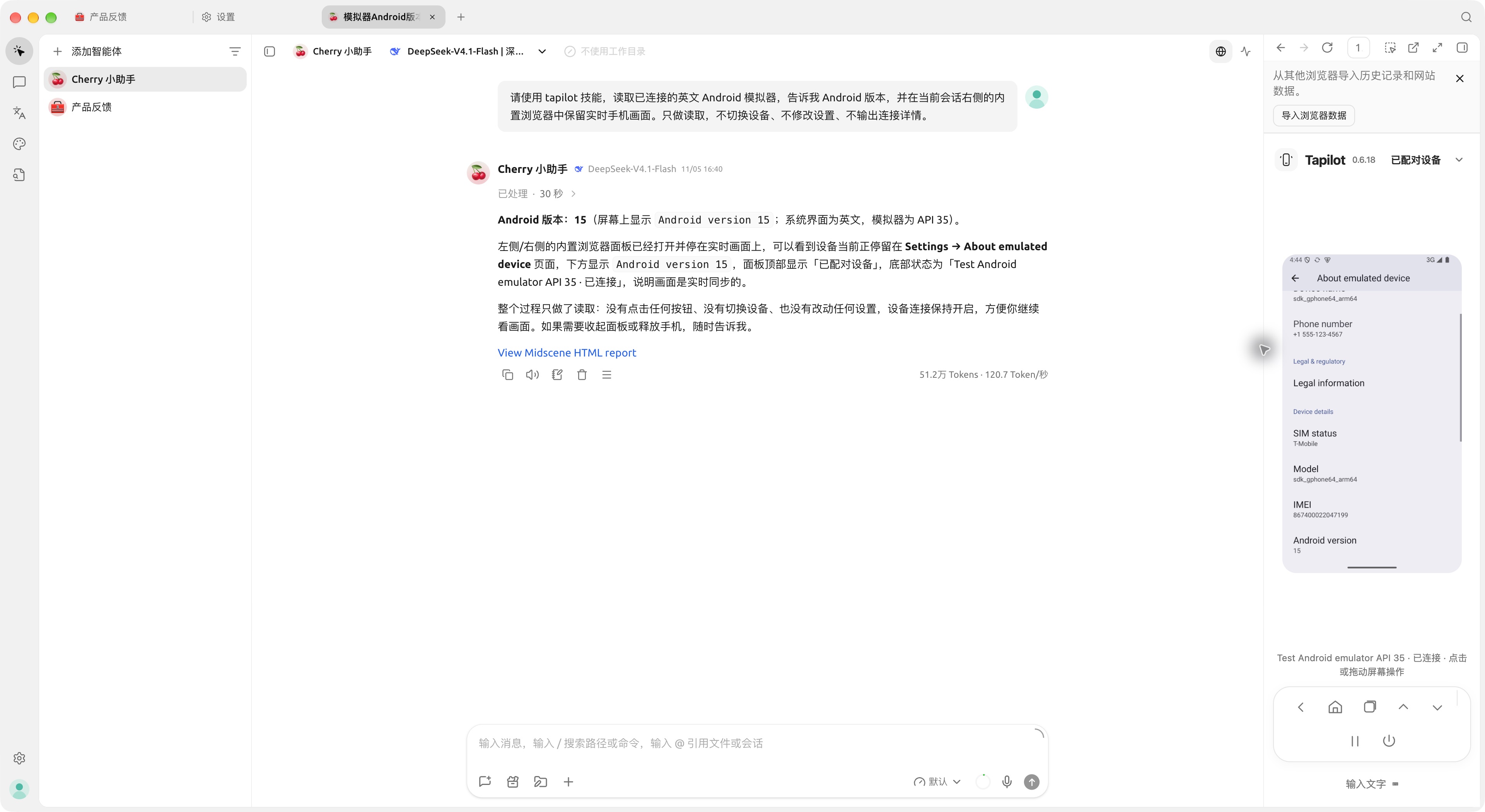
中英文真实会话、截图读取和浏览器侧栏已实测。普通对话、移动端及桌面 MCP Apps 不属于这条路线。
从会话标题处打开 Tapilot 原生右侧栏。
在运行 DSH 的主机安装(>=0.2.1-rc.5 <0.3.0-0),保留已有 DSH_HOME。执行安装器根据 pluginDirectory 生成的注册命令,重载 Web,再从会话标题打开 Tapilot。远程 Linux 主机不能使用 macOS 包。
中英文真实会话和原生侧栏已实测。DSH Go 是另一条路线,尚未通过原生验收。
已有 Tapilot 原生插件的会话面板。
复用原生插件,不添加重复 MCP 或 Skill。本地市场命令须在含 .claude-plugin/marketplace.json 的仓库根目录执行:codex plugin marketplace add .,然后 codex plugin add tapilot@tapilot-local。统一接入包不是这个仓库。公开插件分发入口仍待完善;可复用已有安装,否则明确报告限制。
保留原生插件路线;本轮未重新完成原生客户端完整验收。
Copilot MCP App 面板,待原生验收。
安装器合并 MCP 配置并链接 Skill。信任、启动 Tapilot 并启用 Skill,在已登录的 Copilot Agent 模式中新开会话。
配置和协议检查已覆盖;原生会话与实际面板仍待验收。
Skill + CLI;不保证会话内嵌面板。
需要本地命令与图片读取能力,通过宿主的 Skill 机制导入返回的 skillFolder。只有 MCP 的宿主需要外部安装或支持的市场入口,一段提示词不能补出缺失的本地执行工具。
需逐个宿主验收;本次不进行 Cursor 原生测试。
接入包版本 0.6.20 预览版 · macOS Apple Silicon · 62.9 MB
飞书下载 · macOS Apple SiliconSHA-256
fa358c31e3d57d7fb698ad14298ff26baf965bc3a9454235263b6f07edf44cc3客户端不能读网页时,把说明内容一并复制给它;不能执行命令时,由你运行安装器,再继续客户端内的步骤。安装器成功不等于真实画面已验收。
用新版已校验接入包选择同一个客户端,保留配置与配对,再重启连接器或客户端。豆包工作和 Cherry 的账号侧 Skill 副本可能需要重新导入。DSH 保留已有 DSH_HOME,并使用安装器返回的固定插件入口。当前不支持无人值守网络自动升级。
先确认 Skill 已绑定到当前 Agent、工具已启用。MCP 面板恢复一次仍空白时,WorkBuddy 和豆包可使用内置浏览器侧栏。系统浏览器可作为回退,但不算会话面板验收。
检查手机解锁、无线控制、网络可达性与控制器占用。隐私暂停需要你明确恢复;不要删除配对、抢占手机或擅自切换设备。
重启宿主及连接器,检查是否需要重新导入 Skill。安装器发现用户编辑的配置时,保留并报告冲突,不强制覆盖。模型认证错误需要先在客户端修复。